Events anlegen im Veranstaltungskalender
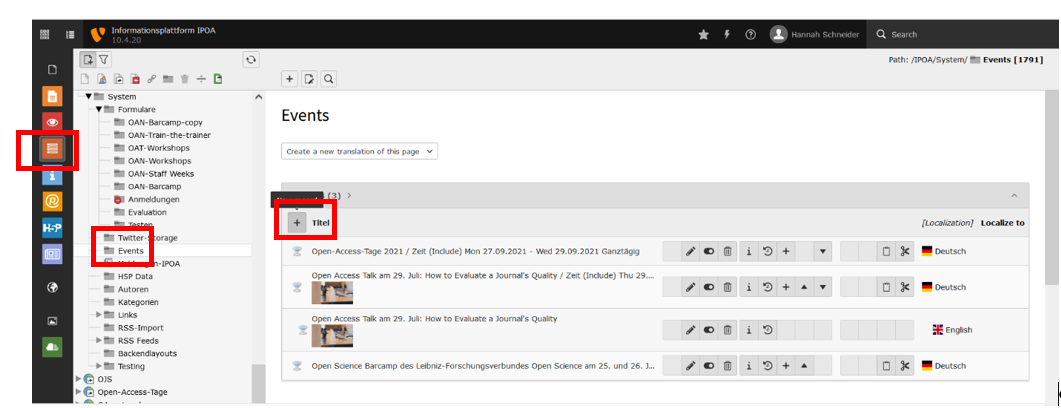
In der Listenansicht auf den Ordner System > Events gehen
Externes Event im Ordner „externe Events“ anlegen.
Interne Events entweder im entsprechenden vorhandenen Ordner unter Interne Events anlegen (oder – falls neue Reihe – einen neuen Ordner anlegen).
Auf „+Titel“ ein neues Event anlegen
Reiter General
Titel eingeben
Falls KEIN Event von open-access.network:
- Abstrakt von externem Event eintragen
- ggf eine Beschreibung eintragen, falls externe Website dies hergibt (nicht prioritär)
- Unter „Location link“ Link auf die externe Seite setzen
- Link in neuem Fenster öffnen
- Linktitel vergeben
Falls Event von open-access.network:
- In Abstrakt die ersten Sätze des Veranstaltungstextes einfügen
- Unter „Location link“ Link auf die interne Seite der Veranstaltung setzen
- Linktitel vergeben
Unter Reiter Dateien: Bild aus Filelist einfügen (falls externe Events kein Bild anbieten, dann eins das gut passen könnte aus https://pixabay.com/de/ suchen und hochladen, falls Visual von unserem Event vorhanden, dieses hochladen – Check dazu auch auf Twitter https://twitter.com/openaccessnet )
Unter Reiter Datum Optionen: Datum und Uhrzeit eintragen
Unter Reiter Categories Kategorien vergeben
- Veranstaltungsart
- ggf Projekt>open-access.network (bei den Veranstaltungen des Projekts)
Tipp: Damit das Event direkt im Kalender erscheint, lohnt es sich, einmal den Seitencache zu löschen (grauer Blitz im schwarzen Balken am oberen Bildschirmrand in Typo3).