Formulare erstellen
Eine Umfrage zu erstellen, setzt sich aus 2 Komponenten zusammen.
-
Das Template für die Umfrage
-
Das Einbinden der Umfrage in den Content
Das Template für die Umfrage
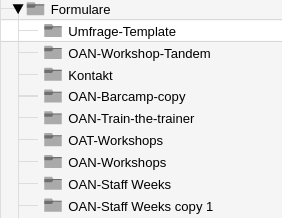
Unter System/Formulare einen Ordner erstellen, der den Namen des Formulars trägt.
Oben auf dem Plus neuen Content hinzufügen.
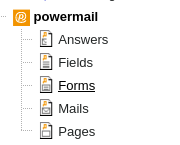
Dann unter Powermail -> Forms wählen
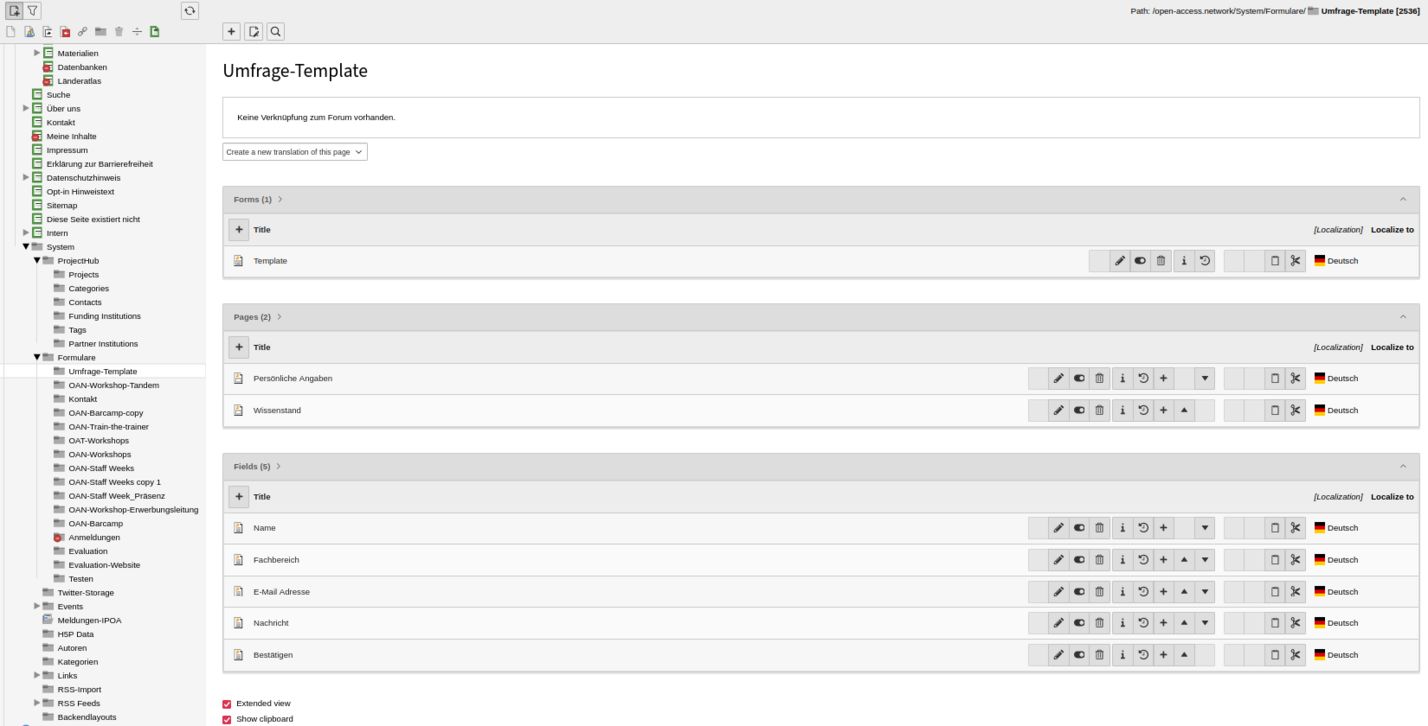
Hier kann der Titel der Umfrage eingegeben werden und "Create new Pages" erstellt einen neuen Abschnitt in der Umfrage
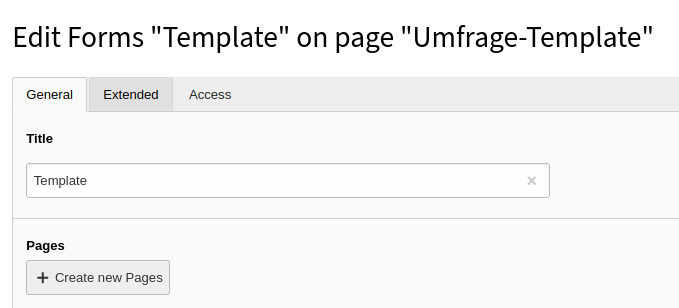
Die ”Page” oder der Abschnitt heißt ”Persönliche Angaben”
Unter “Create new Fields” werden die einzelnen Fragen der Umfrage erstellt.
Hier wurden beispielsweise 4 Fragen hinzugefügt
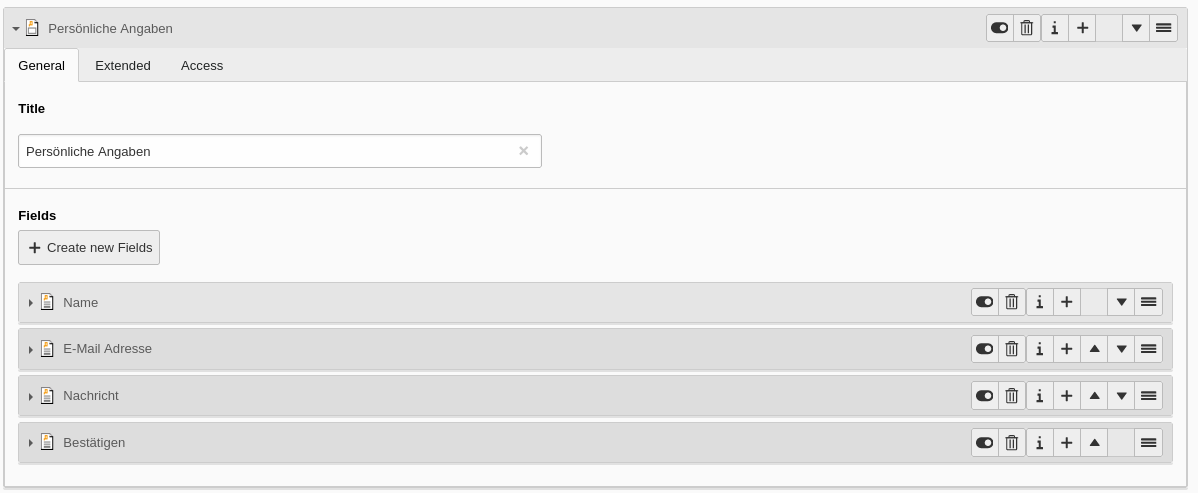
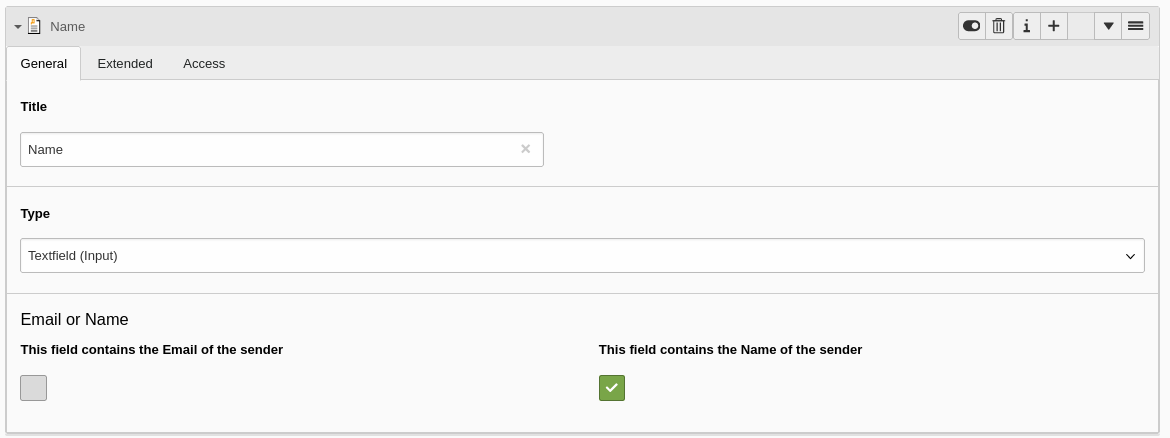
Unter dem ”General”-Tab wird der Titel der Frage und das Eingabefeld bestimmt. Und auch, ob das Feld den Namen oder die E-Mail des Eingebenden enthält
Ein Fragenfeld sieht so aus:
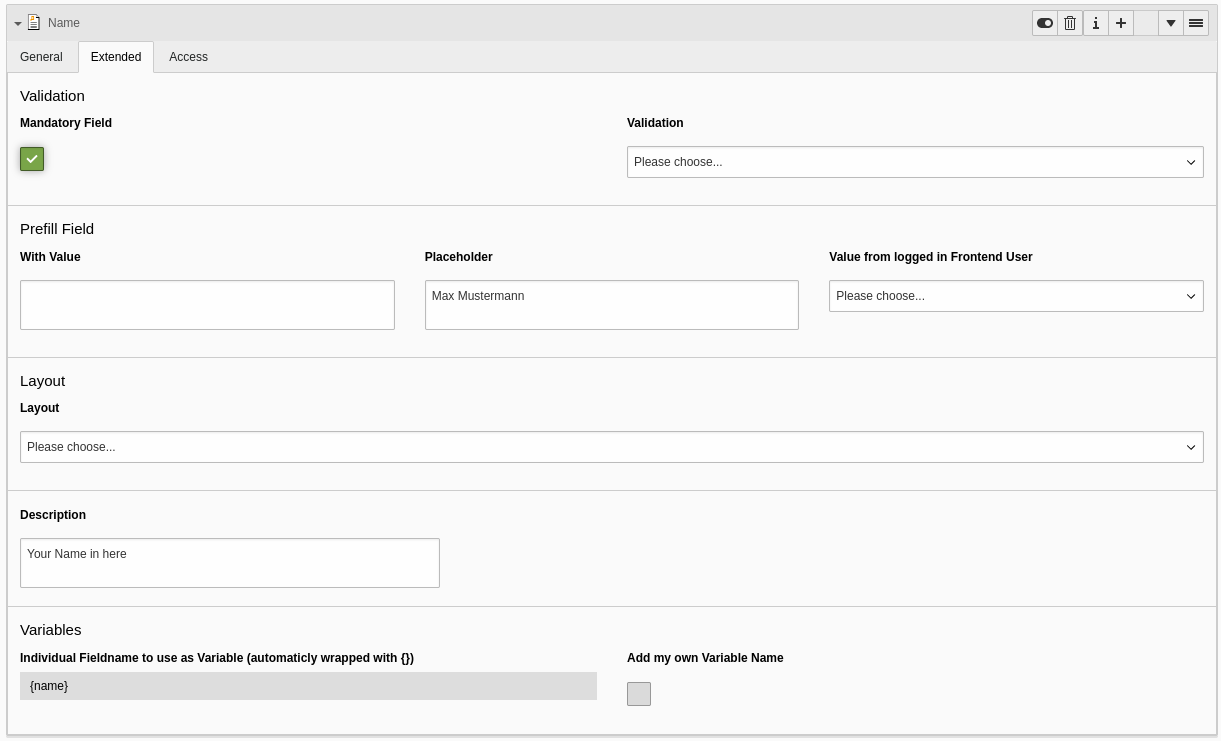
Unter dem ”Extended”-Tab können weitere Funktionen hinzugefügt werden.
Das “Mandatory Field” gibt an, ob das Feld ausgefüllt werden muss.
Das “With Value”-Feld und das “Placeholder”-Feld füllen das Textfeld der Umfrage schon aus. Das “Value”-Feld schreibt schon einen Text rein und das “Placeholder”-Feld zeigt einen Beispieltext im Feld. (Steht in beidem ein Wert, dann wird der “With Value”-Wert genommen).
Die Description ist ein kleiner Tooltip, wenn man mit der Maus über der Frage hovert.
Schlussendlich braucht man noch einen ”Submit”-Button, um die Umfrage zu bestätigen.
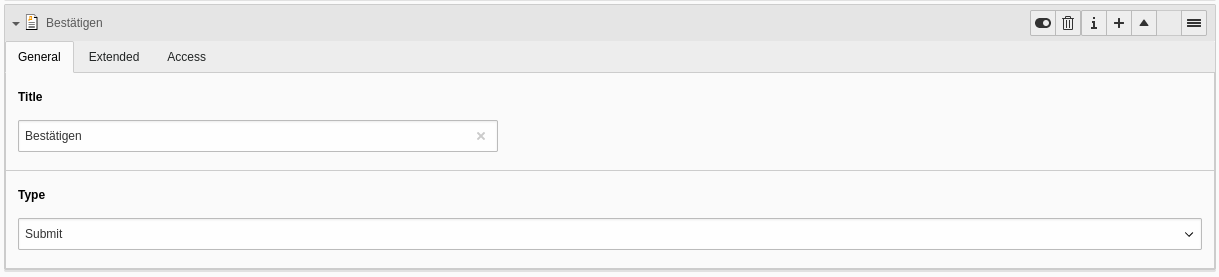
Theoretisch könnte man auch von der Listenansicht eine neue Umfrage, einen neuen Abschnitt oder eine neue Frage erstellen.
Das Einbinden der Umfrage in den Content
Nun wechseln wir im Seitenbaum zu der Seite, auf der unsere Umfrage zu sehen sein soll und fügen über das Plus neuen Page Content hinzu.
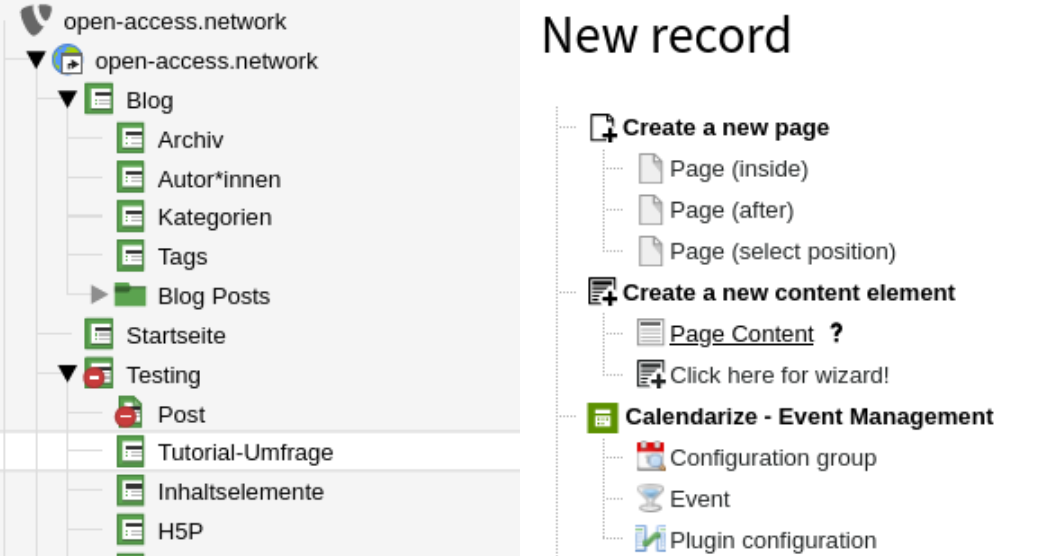
Bei dem Content wählen wir “Insert Plugin” und fügen einen Namen unter “Header” hinzu.
Auf dem Plugin-Tab dann “Powermail” als “Selected Plugin”.
Unter “Choose a Powermail Form” können wir das eben erstellte Template auswählen und noch weitere Einstellungen treffen.
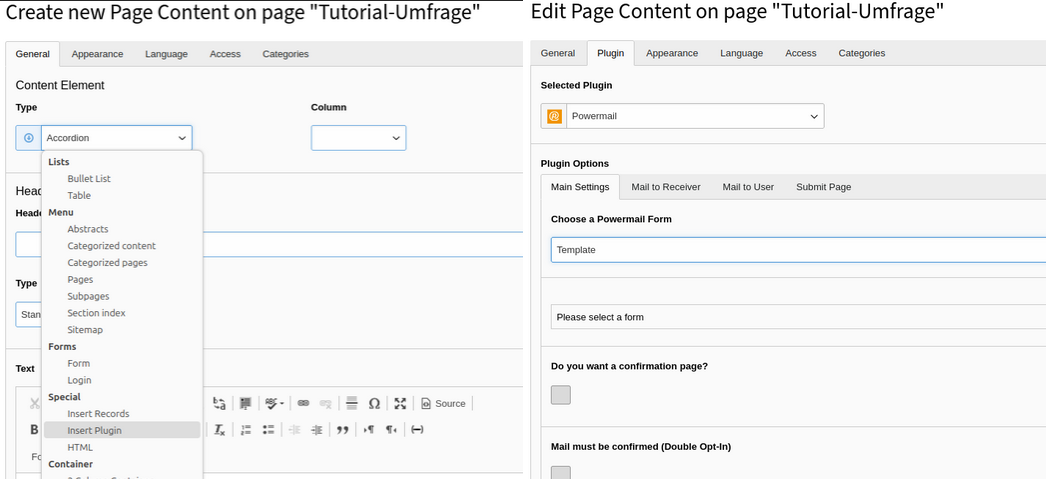
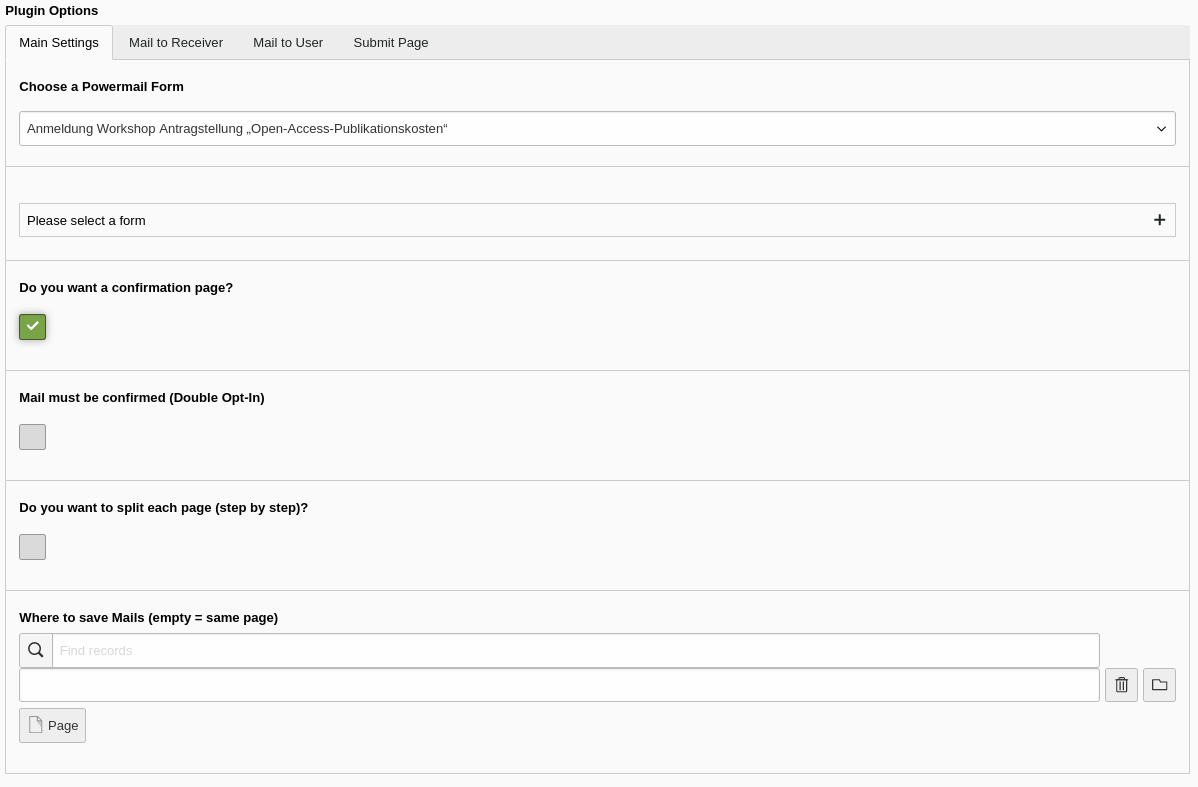
Unter Main Settings kann das Template ausgewählt werden. Bei der ”Confirmation-Page” muss der User noch einmal alle Eingaben bestätigen.
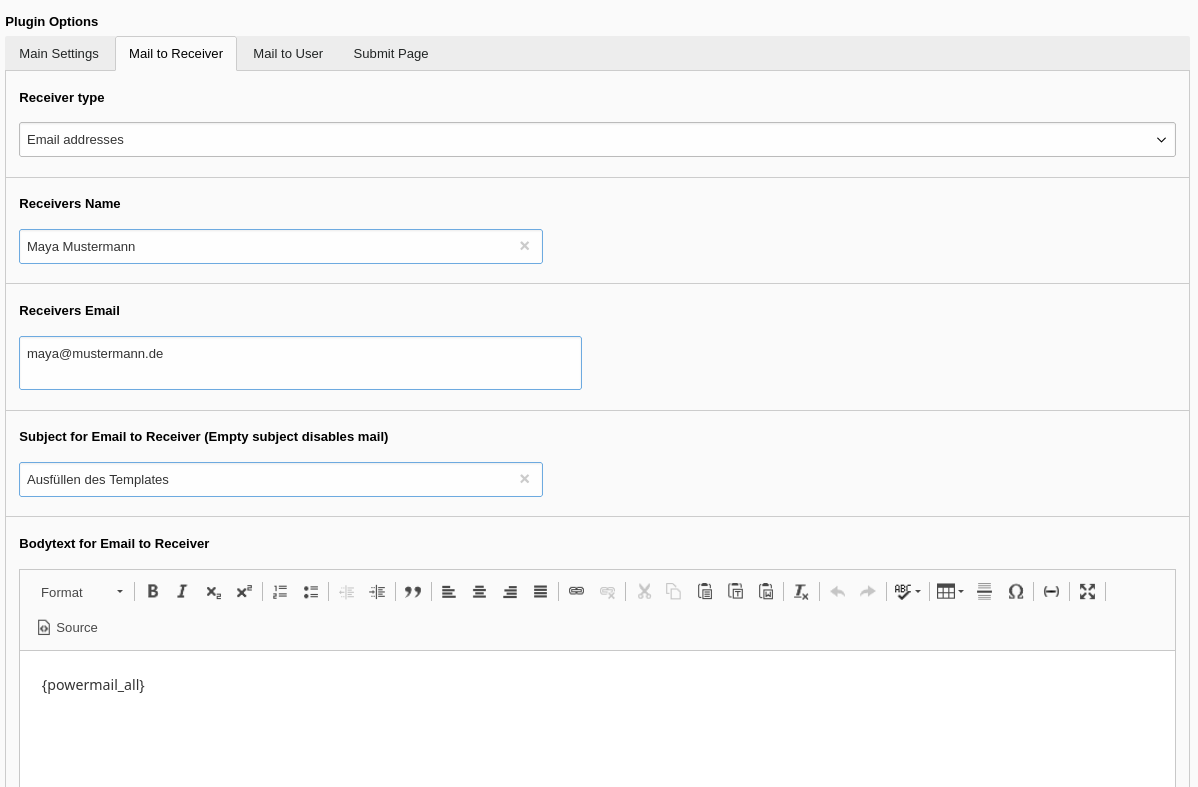
Unter ”Mail to Receiver” wird eingestellt, an welchen Admin/Veranstalter/Ersteller eine Mail geschickt wird, wenn das Formular ausgefüllt wurde
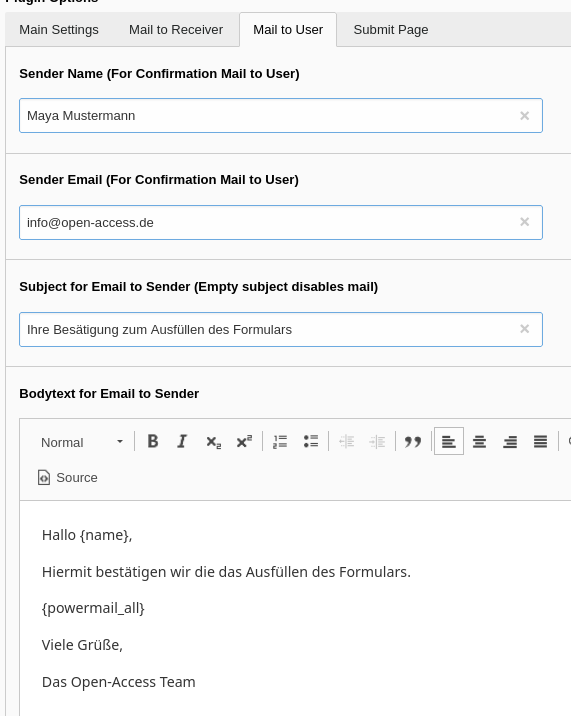
Unter “Mail to User” wird eingestellt, was der Nutzer zugesandt bekommt, wenn er das Formular abschickt.
Im Bodytext können Platzhalter in geschweiften Klammern verwendet werden, wie z.B. {name}, um personalisierte Eingaben des Nutzers zu verwenden.
{powermail_all} gibt noch einmal alle Eingaben des Users aus.
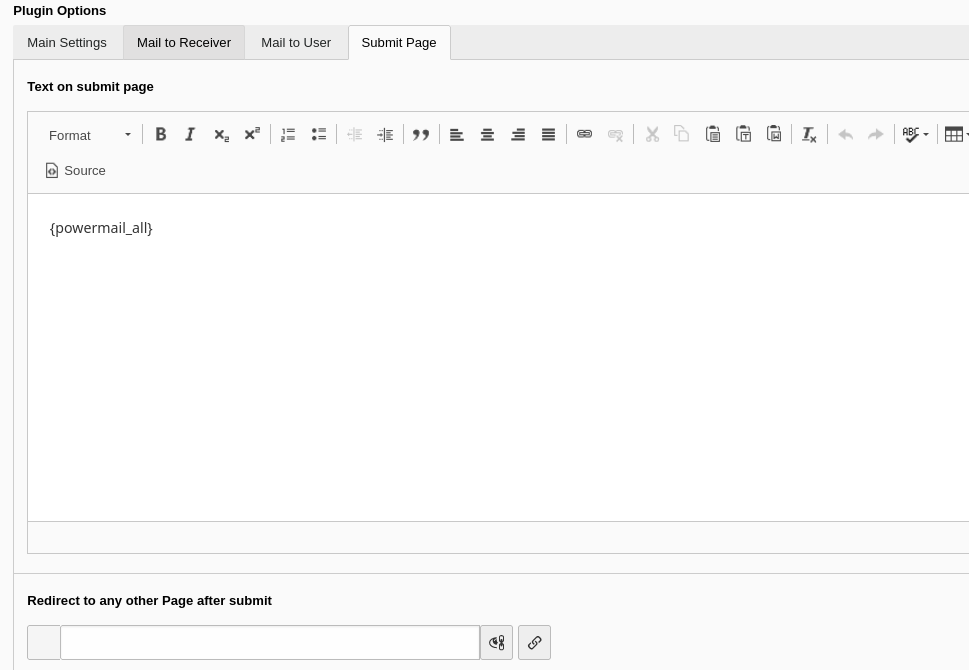
Unter der “Submit”-Page Seite kann eingestellt werden, was der User sieht, wenn er das Formular bestätigt.
Hier werden noch einmal alle Eingaben angezeigt und es gibt unten die Option, den User auf eine andere Seite zu verweisen
Ergebnis
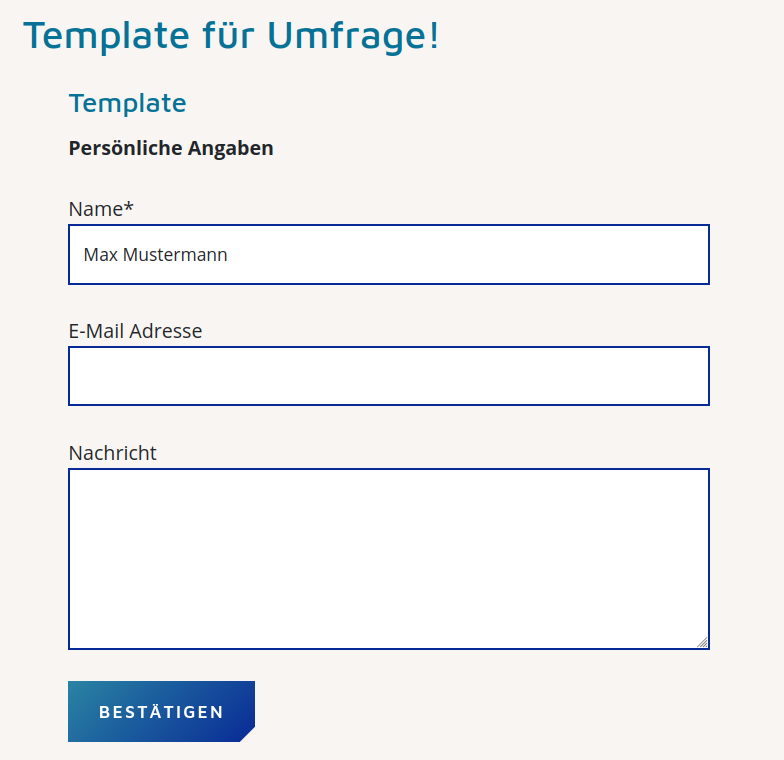
Nachdem alle Einstellungen getroffen und Felder befüllt wurden, sieht das Ergebnis so aus: