Vorbemerkungen
Bilder lockern die Seite auf. Sie sollten von sehr guter Qualität sein, da sie ihre Wirkung über einen emotionalen Zugang haben. Ein Bild von sehr guter Qualität (technisch und inhaltlich) vermittelt den Eindruck von Kompetenz, das Gegenteil ist leider ebenso der Fall.
In jedem Textmedia Contentelement kann ein Bild oder ein Film angezeigt werden. Die Möglichkeiten dieses Medium zu plazieren sind
- oben zentriert
- oben links
- unten zentriert
- unten links
- im Text links
- im Text rechts
Die Medien sollten in den Fileadmin hochgeladen und dort gut strukturiert werden, so dass sie auch nach Jahren (diese Plattform wurde 2007 gestartet) von neuen Leuten gefunden und verstanden werden können.
Bilder in den Fileadmin hochladen
Aktuell gibt es noch einen Bug, dass Filme nicht wie Bilder automatisch auf die verfügbare Größe gebracht werden. Das sollte aber bald behoben sein.
Bildunterschrift in Filelist für das Bild vergeben. Darin die Lizenz und Quelle nennen und verlinken. Links über Quellcode einfügen, wie zum Beispiel hier (umsetzen ohne Leerzeichen):
Grafik zu wissenschaftlichem Publizieren: Goldener Weg. ( < a href = "https://creativecommons.org/licenses/by/4.0/legalcode" target = "_blank" title = "Lizenz: CC BY" > CC BY 4.0 International < /a >)
Quelle: Oberländer, A. (2020). Open Access – Es ist nicht alles Gold, was glänzt. In: Open Science. Von Daten zu Publikationen. Zenodo. < a href ="http://doi.org/10.5281/zenodo.4018594" target ="_blank" title="Wissenschaftliches Publizieren: Goldener Weg" > doi.org/10.5281/zenodo.4018594 < / a >
< a href = "LINK" target = "_blank" title = "LINKTITEL" > Wort das im Text verlinkt ist < / a >
Bilder / Filme austauschen
Sollen Bilder, Filme oder andere Dateien aktualisiert bzw. ausgetauscht werden, können diese im File-Ordner ersetzt/überschrieben werden. Dadurch erscheint auf allen Seiten, auf denen die Datei eingebunden ist, automatisch die neue Version.
Dazu muss die neue Datei EXAKT den gleichen Titel haben wie die alte und in den selben Ordner hochgeladen werden. Bei dem Upload einer Datei mit dem gleichen Titel erscheint in der Regel automatisch ein Pop-up-Fenster namens "Some files exist already". Hier kann man unter "Action" aus verschiedenen Vorschlägen "overwrite" auswählen. Dadurch wird die Datei ersetzt und auf allen Seiten erscheint automatisch die neue Datei. Normalerweise wird die Bildunterschrift mit übernommen, aber dies bitte nochmals prüfen. Zudem kann die overwrite Aktion auch auf mehrere Dateien gleichzeitig angewendet werden.
Alternativ kann im Upload-Prozess, bevor man auf uplaod klickt, ein Haken bei "overwrite file" gesetzt werden.
Beispiel: open-access-wege.jpg kann nur durch eine Datei namens open-access-wege.jpg überschrieben werden. open-access-wege.JPG oder open-access-wege.PNG oder andere Abweichungen funktionieren nicht.
Große Bilder
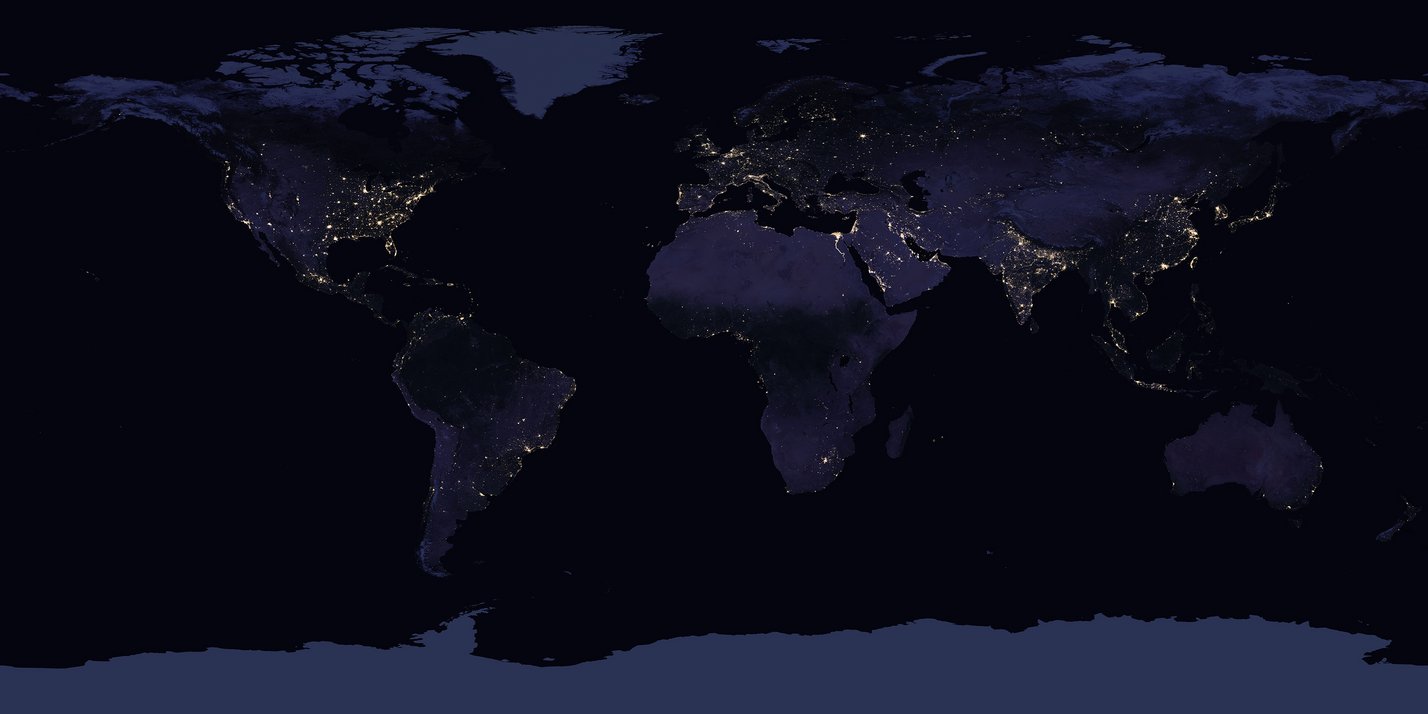
Bilder deren Breite größer ist als die des Textes in dem sie stehen werden automatisch auf Textbreite reduziert. Sie können durch "Enlarge on click" im Mediatab auf einen Click hin vergrößert werden (aktuell funktioniert das noch nicht).
Filme
Filme werden wie Bilder eingefügt, nur dass eben ein Film als Medium ausgewählt wird. Sie können - genauso wie Bilder - in ihrer Breite eingeschränkt werden.
Hier ist der Film z.B. mit 300px Breite links neben umfließenden Text eingefügt.
(Dabei kann allerdings je nach Screengröße ein unschöner Abstand unterhalb des Bildes entstehen, daher ist umfließender Text
Filme im Iframe
Filme Cookiefrei im iFrame einbinden
Falls Filme im iFrame verwendet werden sollen MUSS ABSOLUT darauf geachtet werden, dass diese Cookiefrei eingebaut werden!
Bei den Filmen der TIB ist dies aktuell leider nicht möglich, diese müssen also heruntergeladen und in einem Text&Media-Contentelement als Medium eingebunden werden.
Youtube und Vimeo-Filme können cookiefrei eingebunden werden und dürfen daher auch im iFrame gezeigt werden.
Bei Filmen von Vimeo muss dafür ?dnt=1 an die URL angehängt werden:
src="https://player.vimeo.com/video/151882443?dnt=1"
Bei Filmen von Youtube kann dafür die Domain youtube-nocookie.com verwendet werden, bei den Filmen von Vimeo muss ein "dnt=1" an die URL gehängt werden:
src="https://www.youtube-nocookie.com/embed/2zMgY8Dx9co"
Um die Ladezeit der Seite nicht unnötig in die Länge zu ziehen sollte außerdem immer loading="lazy" mit angegeben werden.
IFrames in- und außerhalb von Containern
Außerhalb eines Containers sollte der Film direkt als iFrame ohne weitere Klassen eingebunden werden:
<iframe width="560" height="315" scrolling="no" loading="lazy" src="https://player.vimeo.com/video/151882443?dnt=1" frameborder="0" allowfullscreen></iframe>
Befindet sich der Film innerhalb eines Containers muss er zusätzlich in die Klasse "iframe-movie" gewrapt werden.
<div class="iframe-movie"><iframe loading="lazy" src="https://www.youtube-nocookie.com/embed/2zMgY8Dx9co"frameborder="0" allowfullscreen class="video"></iframe></div>